
做科研绘图时,我们经常遇到这样的情况:看到一张合适的图,收藏了截图,却找不到对应代码;翻出以前写过的脚本,又记不清它最终画出来是什么样子。
如果能把参考图、绘图代码和使用说明放在一起,下次作图时先选参考,再把材料交给 AI 或自己修改,整个过程就会清楚很多。
Scientific Figure Library,简称 SFL,就是这样一个本地图片—代码知识库。你可以用它浏览外部图库,也可以保存自己的图和代码,在不同项目中重复使用。
这篇教程以 v0.8.0 为例,从下载安装开始,走完“找到参考图 → 复制绘图提示词 → 用自己的数据作图”的流程。
先明确一件事:SFL 负责管理和提供参考材料,实际修改代码、运行 R/Python 和生成图片,由你使用的 AI 编程工具或你自己完成。
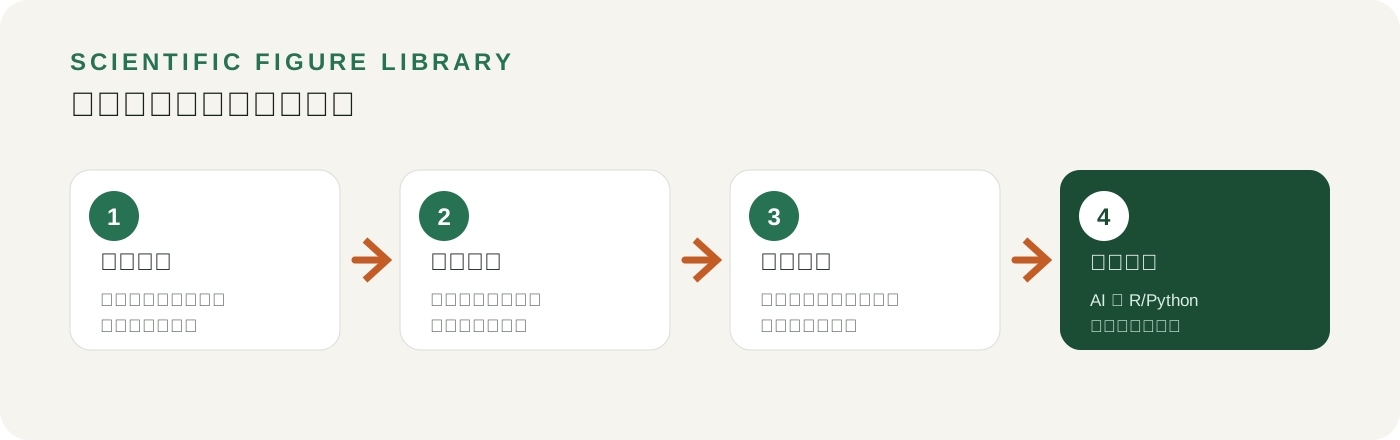
01|下载:第一次用,选内置运行环境的版本
打开官方下载页:
Scientific Figure Library v0.8.0 下载
在页面下方的 Assets 中,按电脑系统选择文件:
- Windows 64 位电脑:
ScientificFigureLibrary-0.8.0-windows-x64.zip - 苹果 M 系列芯片电脑:
ScientificFigureLibrary-0.8.0-macos-arm64.dmg - Intel 芯片 Mac:
ScientificFigureLibrary-0.8.0-macos-x64.dmg - Linux 电脑:按架构选择
linux-x64.zip或linux-arm64.zip结尾的包。
Mac 用户可以在“苹果菜单 → 关于本机”中查看芯片信息,macOS 客户端要求 macOS 13 或更新版本。
初次使用,建议下载文件名里不带 no-node 的版本。 这些包已经包含运行 SFL 所需的 Node.js,不用另外安装 Node.js 或运行 npm 命令。
带 no-node 的包适合已经安装 Node.js 22+ 的用户。名称中带 codex、claude、cursor、wisp 的 ZIP 是对应工具的插件包;按照本文使用独立客户端,选择上面的系统安装包即可。页面底部的 “Source code” 则是项目源码。
02|安装:Windows 解压启动,Mac 拖入应用程序
Windows 的操作:
- 将下载的 ZIP 完整解压到一个固定位置,例如
D:\Apps\SFL。 - 打开解压后的文件夹,双击
Start SFL.cmd。 - 程序会启动本地服务,并在默认浏览器中打开 SFL 页面。
如果浏览器没有自动打开,把启动窗口里显示的地址复制到 Edge 或 Chrome 即可。
虽然界面显示在浏览器里,但服务运行在你的电脑上。使用期间保留启动窗口;结束时点击界面中的“退出本地客户端”,再关闭网页。不要单独移动启动脚本或安装文件夹中的其他文件。
macOS 的操作:
- 打开下载的 DMG。
- 将 Scientific Figure Library.app 拖入“Applications/应用程序”。
- 从应用程序中打开 SFL。
当前 macOS 包为预览版,尚未经过 Developer ID 签名和 Apple 公证。如果系统阻止首次打开,先确认来自官方发布页,并核对同名 .sha256 文件中的校验值,再按“系统设置 → 隐私与安全性”中的提示允许该应用。
Linux 的操作:
完整解压对应架构的 ZIP,在解压目录中运行 ./start-sfl.sh。程序会尝试打开浏览器;没有自动打开时,复制终端显示的地址访问。使用期间保留终端。
03|首次设置:给图库选一个长期保存的位置
打开 SFL 后,进入 “设置”,填写两个本机目录:
- 图库存储位置:长期保存图片、代码和参考缓存,方便跨项目复用。
- 本地工作区:保存本地工作内容,建议与图库目录分开。
例如,Windows 用户可以分别填写:
图库存储位置:D:\SFL\Library
本地工作区:D:\SFL\Workspace
Mac 用户可以使用自己的用户目录,例如 /Users/你的用户名/SFL/Library 和 /Users/你的用户名/SFL/Workspace,将“你的用户名”替换为实际用户名。
点击 “检查并确认目录”,根据界面提示依次确认。这里填写的是完整路径,不是文件夹名称。
建议把这两个目录放在稳定的位置。以后升级 SFL 时替换程序即可,自己的图库和工作区应继续保留。
04|找到参考图:先看效果,再看它需要什么数据

进入 “图库” 页面,可以浏览图片,也可以输入关键词筛选。比如:
- 差异表达:试试
volcano。 - 热图:试试
heatmap。 - 细胞组成:试试
celltype或stacked。
SFL 可以检索本机已发布的图,以及 FigureYa、Open Figure Modules 等已启用来源。实际结果取决于当前启用的图库和目录版本。
找到感兴趣的图片后,打开详情。除了样式,建议重点看三个方面:它表达什么问题、输入数据是什么结构、有没有配套代码。
例如,同样是堆叠柱状图,有的按样本展示比例,有的先按组汇总。外观接近,并不代表可以直接套用同一份数据。
首次查看在线图库时,图片需要下载。你可以先按需浏览,也可以进入 “连接外部图库”,对指定图库点击 “缓存图片”。已缓存图片可以在之后离线查看。
这里有两个容易混淆的按钮:“缓存图片”准备预览图,“缓存参考包”准备代码等参考材料。 看到了图片,不代表代码也已经下载到本机。
05|复制绘图提示词:把参考交给 AI
选中合适的参考后,点击 “复制绘图提示词”,再粘贴到你使用的 AI 编程工具中。
提示词会列出该参考的图片、代码、说明文件路径,以及输入要求和来源。参考包尚未缓存时,SFL 会先下载固定版本的参考包,再完成复制。没有配套代码的条目会说明原因。
为了让 AI 知道这次要做什么,建议在复制的内容后面补充自己的数据路径和绘图要求。例如:
请先阅读上面列出的参考图、绘图代码和说明文件。
我的差异表达结果位于 D:\Projects\RNAseq\results\DEG.csv,包含 gene、log2FoldChange 和 padj 三列。
请检查数据是否适合这个火山图模板。横轴使用 log2FoldChange,纵轴使用 -log10(padj),以 padj < 0.05 且绝对 log2FoldChange > 1 作为本次标记阈值。
如果发现缺失值或 padj 为 0,请先说明处理方法。保留参考图的主要风格,在项目中另存脚本,使用我的数据作图,并导出 PDF 和 300 dpi PNG。
完成后展示图片,说明使用了哪些数据列、阈值,以及是否有运行错误。
把示例中的路径、列名和阈值替换为你自己的内容。阈值只是本次示例,并不适用于所有研究。
这一步最关键的是:AI 能否读取提示词中的本机文件。
在同一台电脑上、有文件读取权限的 AI 编程工具,可以按路径读取参考材料。如果你使用网页聊天工具,或 AI 运行在另一台机器上,需要把提示词列出的相关文件上传过去;仅粘贴一个本机路径,远端 AI 无法获取文件内容。
另外,SFL 内置的 Node.js 只用于运行图库。真正执行 R 或 Python 绘图脚本,仍需要相应运行环境和依赖包。
06|想在 AI 对话里直接找图,可以连接外部工具
用熟了手动浏览和复制提示词,再配置 MCP 也不迟。MCP 可以让支持它的 AI 工具直接搜索 SFL、展示候选图,并在你确认后获取模板。
在客户端侧边栏进入 “连接外部工具”:
- 选择你使用的工具。
- 按页面说明复制添加命令或 MCP 配置。
- 在对应工具中完成配置。
- 将页面提供的验证指令发给 AI,检查它是否能读取图库状态、展示候选图片。
这里生成的配置包含当前电脑上的真实安装路径,因此应先把 SFL 放在固定位置,再复制配置。
连接后,可以这样提出需求:
请在 SFL 中搜索适合差异表达结果的火山图,展示候选图片并说明区别。等我选定参考后,再确认保存位置,使用我的数据绘图。
如果已经通过插件接入同一服务,不要再重复添加一份原始 MCP 配置,以免出现重复工具。不同 AI 工具的图片展示能力也可能不同,应以实际验证结果为准。
07|把自己的成果存起来,下次继续用
当你完成了一张满意的图,可以通过 “创建参考图” 入口,把图片、配套代码和说明收进自己的图库。
保存后的资产先作为草稿管理,在 “我的图库” 中检查内容、记录审阅情况,再发布为可检索的版本。这里的“发布”是发布到本机图库,不等于上传到互联网。
这样,下次遇到类似任务时,就能先找到图,再找到对应代码。需要调整时,在项目副本中修改;想把改进后的结果留作新参考,再导入和发布新版本。
遇到问题,先检查这几处
图片一直加载不出来?
首次下载需要能够访问图片来源。恢复网络后重新打开预览,或对该图库重新执行“缓存图片”。若你使用本机代理,可在“设置”中打开系统代理并填写实际 HTTP 代理地址,例如 http://127.0.0.1:7897;端口以自己的代理软件为准。
复制了提示词,AI 仍然找不到文件?
先确认 AI 是否运行在同一台电脑,并具有相应目录的读取权限。远程工具需要上传材料,或将文件放到它能访问的位置。
拿到了代码,却没有生成图片?
参考材料已经准备好,接下来还需要实际运行绘图脚本。让 AI 检查数据格式、R/Python 环境和依赖,并报告原始错误。模板下载成功不等于绘图运行成功。
资料保存在本地,是否意味着整个过程离线?
图库文件保存在你指定的本机目录,但外部图库下载和更新会联网。使用 AI 时,数据如何处理还取决于所用工具和模型服务。使用参考内容也应保留来源,并遵守对应许可证。
第一次使用,可以从一张熟悉的图开始:搜索参考,检查数据要求,复制提示词,用自己的数据运行一次。等这条流程走通,再把常用图和代码逐步整理进自己的图库。
项目与下载入口:
本文依据 2026 年 9 月 18 日发布的 v0.8.0 编写,后续版本的界面和操作以实际客户端为准。